Wählen Sie das gewünschte Bild aus, klicken Sie mit der rechten Maustaste darauf und wählen Sie im Kontextmenü den Befehl „Bild speichern unter“.
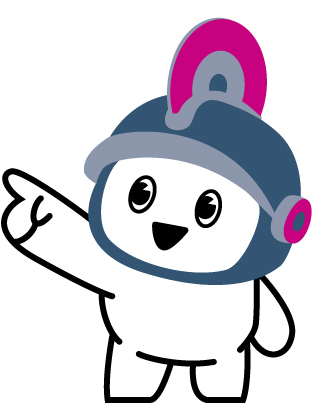
Digitale Sticker
Wählen Sie das gewünschte Bild aus, klicken Sie mit der rechten Maustaste darauf und wählen Sie im Kontextmenü den Befehl „Bild speichern unter“.
Social-Media-Designs mit Canva erstellen
Gestalten Sie individuelle Social-Media-Posts für Ihren Messeauftritt. Über unser Canva-Projekt können Sie vorbereitete Vorlagen ganz einfach an Ihr Unternehmen anpassen – zum Beispiel mit Ihrem Logo, eigenen Bildern oder individuellen Texten.
So funktioniert es:
1. Bild hochladen Laden Sie Ihr eigenes Bild hoch oder ziehen Sie es per Drag & Drop in den Arbeitsbereich.
2. Design anpassen Bearbeiten Sie Texte, Farben oder Elemente direkt im Canva-Editor.
3. Design herunterladen Speichern Sie Ihr fertiges Design als PNG, JPG oder in einem anderen gewünschten Format.

Social Media Motive
Wählen Sie das gewünschte Bild aus, klicken Sie mit der rechten Maustaste darauf und wählen Sie im Kontextmenü den Befehl „Bild speichern unter“.
Digitale Sticker
Wählen Sie das gewünschte Bild aus, klicken Sie mit der rechten Maustaste darauf und wählen Sie im Kontextmenü den Befehl „Bild speichern unter“.
Social-Media-Designs mit Canva erstellen
Gestalten Sie individuelle Social-Media-Posts für Ihren Messeauftritt. Über unser Canva-Projekt können Sie vorbereitete Vorlagen ganz einfach an Ihr Unternehmen anpassen – zum Beispiel mit Ihrem Logo, eigenen Bildern oder individuellen Texten.
So funktioniert es:
1. Bild hochladen
Laden Sie Ihr eigenes Bild hoch oder ziehen Sie es per Drag & Drop in den Arbeitsbereich.
2. Design anpassen
Bearbeiten Sie Texte, Farben oder Elemente direkt im Canva-Editor.
3. Design herunterladen
Speichern Sie Ihr fertiges Design als PNG, JPG oder in einem anderen gewünschten Format.
Canva-Projekt öffnen